[카테고리:] 취미

  • 홈서버 OS 선택 리눅스와 윈도우 비교 Rocky Linux 선택 이유

    홈서버 OS 선택 리눅스와 윈도우 비교 Rocky Linux 선택 이유

    리눅스와 윈도우 선택의 갈림길

    내 환경: Oracle Cloud Free Tier ARM Ampere 기준, Rocky Linux 9.x, Docker Compose v2 환경을 염두에 두고 정리했습니다.

    홈서버를 처음 구성할 때는 윈도우로 갈지, 리눅스로 갈지 생각보다 오래 고민하게 됩니다. 익숙함만 보면 윈도우가 편하지만, 서버처럼 오래 켜두고 관리해야 하는 장비라면 기준이 조금 달라집니다.

    홈서버는 한 번 설치하고 끝나는 PC라기보다 계속 켜져 있으면서 필요한 서비스를 안정적으로 처리하는 장비에 가깝습니다. 파일 서버, 미디어 서버, 백업, Docker 서비스, 리버스 프록시 같은 기능을 하나씩 올리다 보면 운영체제의 안정성, 관리 방식, 리소스 사용량이 체감됩니다.

    윈도우의 가장 큰 장점은 접근성입니다. 원격 데스크톱으로 접속해 화면을 보면서 설정할 수 있고, 드라이버나 상용 프로그램 호환성도 좋은 편입니다. 평소 윈도우 환경에 익숙하다면 처음 시작할 때 부담이 적습니다.

    다만 장기간 서버로 사용할 때는 아쉬운 점도 있습니다. 업데이트 후 재부팅이 필요할 수 있고, GUI 중심 관리 방식이 가볍지만은 않습니다. 백그라운드에서 사용하는 리소스도 작은 VPS나 ARM 기반 인스턴스에서는 부담으로 느껴질 수 있습니다.
    리눅스와 윈도우 선택을 고민하는 홈서버 환경 이미지

    리눅스는 처음에는 낯섭니다. 명령어로 작업해야 하고, 권한이나 서비스 관리 방식도 익숙해지는 시간이 필요합니다. 대신 서버 운영 관점에서는 장점이 분명합니다. 필요한 서비스만 올리기 좋고, SSH 접속만으로 대부분의 관리가 가능합니다.

    특히 Docker와 Compose를 함께 사용할 때 리눅스 환경이 자연스럽습니다. 홈서버에서 자주 쓰는 Nextcloud, MinIO, Nginx Proxy Manager, Vaultwarden 같은 서비스도 리눅스 기반 예제가 많은 편입니다. 문제가 생겼을 때 찾아볼 수 있는 자료도 Ubuntu, Debian, Rocky Linux, AlmaLinux 기준으로 정리된 경우가 많습니다.

    리눅스를 선택하면서 크게 느낀 부분은 오픈소스 생태계의 폭입니다. 오픈소스는 단순히 무료라는 의미에 그치지 않습니다. 내부 동작을 확인할 수 있고, 문서와 커뮤니티 자료가 꾸준히 쌓여 있다는 점이 큽니다. 홈서버는 정해진 방식대로만 쓰는 환경이 아니라, 필요한 도구를 직접 조합해가는 성격이 강합니다.

    예를 들어 스토리지는 MinIO처럼 S3 호환 오브젝트 스토리지를 올릴 수 있고, 웹 서비스 앞단에는 Nginx나 Caddy를 둘 수 있습니다. 모니터링이 필요해지면 Grafana, Prometheus 같은 도구도 선택할 수 있습니다. 처음부터 모두 사용할 필요는 없지만, 필요할 때 선택지가 열려 있다는 점이 오픈소스의 강점입니다.

    Ubuntu 계열도 많이 쓰지만, 저는 Rocky Linux 9.x를 선택했습니다. RHEL 계열 구조를 익혀두면 서버 운영 흐름을 이해하는 데 도움이 되고, dnf 패키지 관리나 systemd 기반 서비스 관리 방식도 정돈되어 있다고 느꼈습니다. CentOS 이후의 대안으로 Rocky Linux를 사용하는 사례도 꾸준히 보였고, 장기 운영을 생각했을 때 서버용 배포판으로 맞겠다는 판단이 들었습니다.

    물론 Rocky Linux가 모두에게 정답은 아닙니다. 자료가 많은 쪽을 원하면 Ubuntu Server가 더 편할 수 있습니다. 윈도우 기반 프로그램을 꼭 돌려야 한다면 윈도우 서버나 일반 윈도우 환경이 더 맞을 수도 있습니다.

    제 기준에서는 Docker 중심의 홈서버, SSH 관리, 낮은 리소스 사용량, 오픈소스 도구와의 궁합을 생각했을 때 Rocky Linux가 더 잘 맞았습니다. 윈도우는 익숙하고 편하지만, 리눅스는 서버로 오래 운영할수록 관리 방식이 단단하게 느껴집니다.

    처음부터 모든 구성을 완벽하게 끝내려고 하기보다 SSH 접속과 Docker Compose부터 차근차근 익히는 쪽이 현실적이었습니다. 홈서버를 단순한 저장 공간이 아니라 여러 서비스를 직접 올려보는 실험 환경으로 쓰고 싶다면, 리눅스는 충분히 선택해볼 만한 운영체제입니다.
  • 홈서버 미니 PC N100과 N150 비교 및 N100 선택 이유

    홈서버 미니 PC N100과 N150 비교 및 N100 선택 이유

    비교 기준

    내 환경: 홈서버용 미니 PC, Debian 12 또는 Proxmox VE 8.x, Docker Compose v2 구성을 기준으로 비교했습니다. CPU 성능과 함께 가격, 발열, 네트워크 포트, 저장장치 확장성을 살펴봤습니다.

    인텔 N100과 N150 미니 PC 비교

    CPU 차이

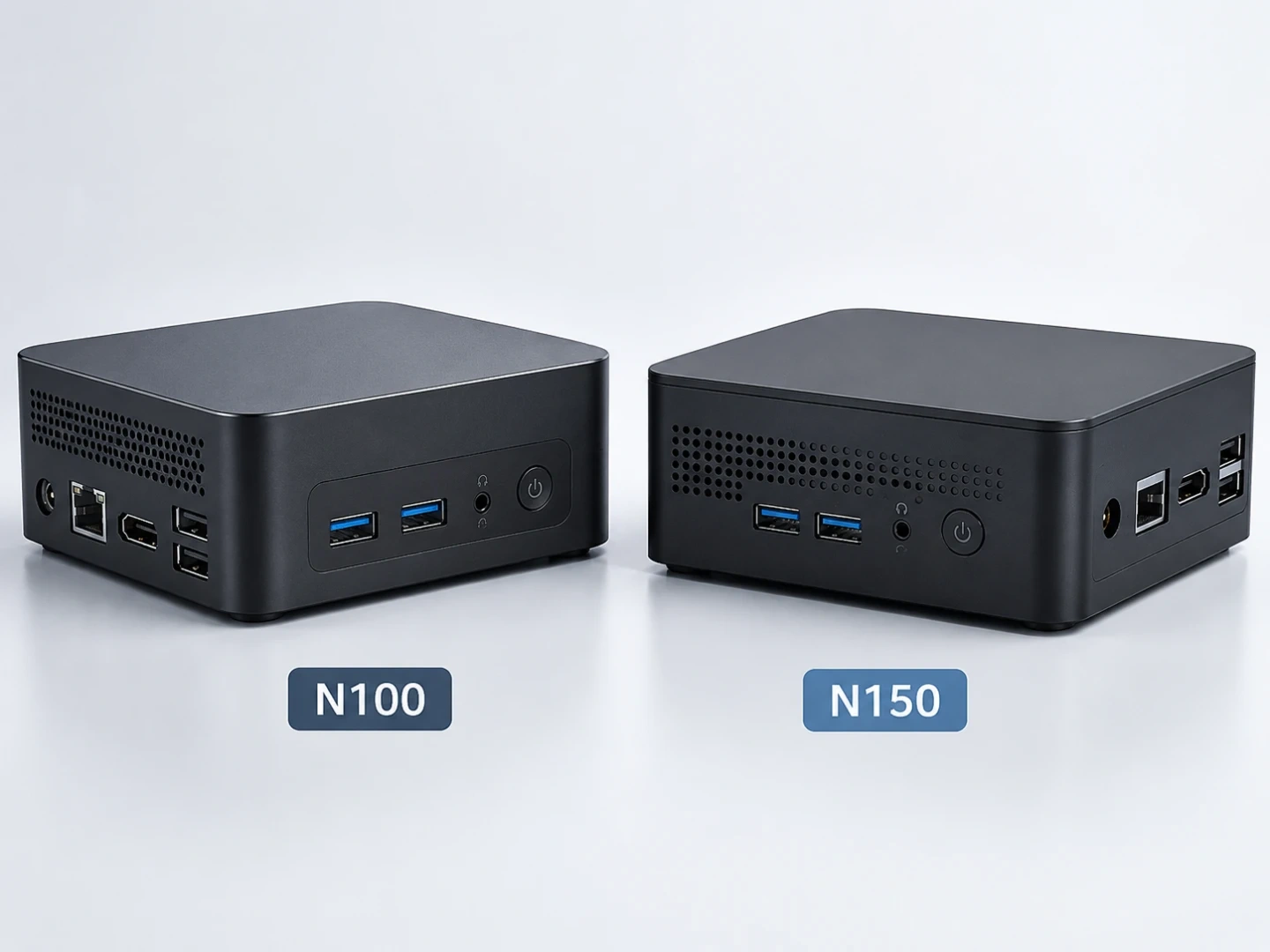
    N100과 N150은 모두 저전력 미니 PC에 주로 사용되는 4코어 4스레드 프로세서입니다. N100의 최대 동작 속도는 3.4GHz, N150은 3.6GHz로 수치상 N150이 조금 높습니다. 내장 그래픽 클럭도 N150이 앞서지만, 뚜렷한 세대 차이를 체감할 정도의 성능 향상은 아닙니다.

    홈서버에서는 CPU 성능보다 제품 구성이 활용도를 좌우하는 경우가 많습니다. 같은 프로세서를 탑재해도 메모리 규격과 최대 용량, NVMe 슬롯, SATA 지원 여부, 2.5GbE 포트 수에 따라 운영할 수 있는 서비스가 달라집니다. 냉각 구조가 부족하면 장시간 부하에서 성능이 떨어질 수 있으므로 케이스 크기와 팬 구성도 확인해야 합니다.

    용도별 체감 차이

    Home Assistant, AdGuard Home, 리버스 프록시, 가벼운 웹 서비스처럼 상시 실행하는 컨테이너는 N100으로도 충분합니다. 파일 서버와 백업 서버를 함께 운영하거나 소수의 가상 머신을 구동할 수도 있습니다. 다만 이런 구성에서는 CPU보다 메모리 용량이나 저장장치 성능이 먼저 한계에 도달할 가능성이 큽니다.

    N150은 미디어 처리나 순간적으로 CPU 사용량이 높아지는 작업에서 조금 더 여유가 있습니다. 다만 Plex나 Jellyfin의 하드웨어 트랜스코딩 성능은 CPU 모델만으로 판단하기 어렵습니다. 운영체제와 드라이버, 코덱 지원 여부, 동시 변환 수를 함께 확인해야 하며 판매 페이지에 표시된 단순 재생 성능만 믿고 선택하기는 어렵습니다.

    N100을 선택한 이유

    두 제품의 가격 차이가 거의 없다면 N150을 선택하는 편이 합리적입니다. 하지만 홈서버 구축 관점에서는 N100 완제품의 선택지가 더 다양하고, 사용자 사례와 호환성 정보도 쉽게 찾을 수 있습니다. 포트와 확장 구성이 비슷한데 N100 제품이 더 저렴하다면 작은 성능 차이보다 비용 절감 효과가 큽니다.

    제가 선택한 제품도 N100 기반 미니 PC입니다. 남은 예산을 메모리와 NVMe SSD, 백업용 저장장치에 투자하는 편이 실제 운영에 더 유리하다고 판단했습니다. N150이라는 이유만으로 추가 비용을 지불하기보다는 2.5GbE 지원 여부, 메모리 확장 범위, 저장장치 슬롯, 냉각 구조를 먼저 비교하는 것이 홈서버용 미니 PC를 고르는 현실적인 기준입니다.

  • 오라클 클라우드 OCI란? 초보자를 위한 홈서버 개념과 구성 방법

    오라클 클라우드 OCI란? 초보자를 위한 홈서버 개념과 구성 방법

    오라클 클라우드란?

    내 환경: Oracle Cloud Infrastructure ARM Ampere 인스턴스 / Rocky Linux 9.x / Docker Engine 및 Compose v2

    처음 오라클 클라우드를 접하면 서비스가 많아 복잡하게 느껴질 수 있습니다. 홈서버 관점에서는 인터넷으로 접속할 수 있는 원격 컴퓨터를 빌려 리눅스 서버처럼 운영하는 서비스라고 이해하면 쉽습니다. 실제 제공 사양과 무료 이용 조건은 계정과 리전에 따라 다를 수 있습니다.

    오라클 클라우드 로고

    오라클 클라우드의 정식 명칭은 Oracle Cloud Infrastructure이며, 보통 OCI라고 부릅니다. 서버 역할을 하는 Compute Instance를 생성하고 운영체제를 설치한 뒤, SSH로 접속해 필요한 프로그램을 구성합니다. 집에서 미니 PC로 서버를 운영하는 것과 비슷하지만, 실제 장비가 오라클 데이터센터에 있다는 점이 다릅니다.

    인스턴스만 생성한다고 홈서버가 바로 완성되지는 않습니다. VCN이라는 가상 네트워크를 구성하고 공인 IP와 방화벽 규칙을 설정해야 외부에서 접속할 수 있습니다. 데이터는 부트 볼륨이나 블록 볼륨에 저장하며, 백업과 스냅샷도 직접 관리해야 합니다.

    개인 서버에서는 Docker를 이용해 웹 서버, 개인용 대시보드, VPN, 모니터링 도구 등을 컨테이너로 운영할 수 있습니다. ARM 인스턴스를 선택했다면 사용할 Docker 이미지가 arm64 아키텍처를 지원하는지 먼저 확인해야 합니다. x86 전용 이미지는 실행되지 않을 수 있습니다.

    OCI는 무료 이용 범위가 있어 홈랩 입문용으로 자주 언급됩니다. 하지만 단순히 무료 서버라고 생각하고 시작하기보다는 리전별 자원 수용량, 무료 대상 인스턴스와 스토리지 범위, 유료 기능 사용 여부를 확인해야 합니다. 제공 조건은 변경될 수 있으므로 인스턴스를 생성할 때 공식 Free Tier 안내와 비용 분석 화면을 함께 살펴보는 것이 안전합니다.

    보안 설정도 빼놓을 수 없습니다. SSH 접속에는 비밀번호 대신 키 인증을 사용하고, 외부에는 필요한 포트만 열어두는 것이 기본입니다. Rocky Linux의 운영체제 방화벽과 OCI 보안 목록 또는 네트워크 보안 그룹이 함께 적용될 수 있습니다. 접속 문제가 발생하면 서버 내부와 OCI 콘솔의 설정을 각각 확인해야 합니다.

    오라클 클라우드는 집에 있는 NAS를 완전히 대체하기보다는 외부 서비스 운영, 테스트 서버, 리버스 프록시, 원격 백업 등의 용도에 적합합니다. 처음에는 인스턴스 한 대를 생성해 SSH로 접속하는 과정부터 익히고, 이후 네트워크와 Docker, 도메인 연결 순서로 범위를 넓히면 전체 구조를 이해하기 쉽습니다.

  • Rocky Linux 10 홈서버 기본 설치 방법 초보자 가이드

    Rocky Linux 10 홈서버 기본 설치 방법 초보자 가이드

    내 환경: Rocky Linux 10.x, x86_64 또는 ARM64(aarch64), USB 설치 및 가상머신

    홈서버에 Docker와 Compose v2를 구성하기 전, Rocky Linux 운영체제를 설치하는 과정부터 정리합니다. 구형 장비는 Rocky Linux 10의 CPU 요구사항을 충족하지 못할 수 있으므로 Rocky Linux 9.x도 함께 검토해야 합니다.

    Rocky Linux 로고

    설치 파일 준비

    Rocky Linux 공식 다운로드 페이지에서 장비에 맞는 ISO 파일을 받습니다. 일반적인 인텔·AMD PC는 x86_64, Oracle Cloud의 Ampere 같은 ARM 서버는 aarch64를 선택합니다.

    처음 설치한다면 필요한 패키지가 대부분 포함된 DVD ISO가 편합니다. USB로 설치할 때는 Rufus나 balenaEtcher로 ISO 파일을 기록합니다. 가상머신에서는 ISO 파일을 가상 광학 드라이브에 연결하면 됩니다.

    설치 화면 설정

    USB 또는 ISO로 부팅한 뒤 Install Rocky Linux를 선택하면 그래픽 설치 화면이 열립니다. 언어는 한국어로 설정할 수 있지만, 오류 메시지를 검색하기 쉽도록 영어를 선택해도 좋습니다.

    설치 요약 화면에서는 시간대, 키보드, 저장장치, 네트워크, 사용자 계정을 차례로 확인합니다. 필수 항목이 빠지면 설치를 시작할 수 없으므로 경고가 표시된 항목부터 설정하면 됩니다.

    디스크와 소프트웨어 선택

    빈 디스크에 설치한다면 Installation Destination에서 자동 파티션 구성을 선택하는 것이 무난합니다. 기존 자료가 있는 디스크는 초기화될 수 있으므로 대상 드라이브의 이름과 용량을 반드시 확인해야 합니다.

    Software Selection에서는 홈서버 용도에 맞게 Minimal Install 또는 Server를 선택합니다. 그래픽 화면이 꼭 필요한 경우에만 Server with GUI를 선택하는 편이 시스템 자원을 줄이는 데 유리합니다.

    계정과 네트워크 설정

    관리용 일반 사용자를 만들고 Make this user administrator 항목을 활성화하면 sudo 명령을 사용할 수 있습니다. root 계정으로 계속 작업하기보다 일반 계정에서 필요한 명령만 sudo로 실행하는 방식이 안전합니다.

    Network & Host Name에서는 네트워크 어댑터를 활성화하고 서버를 구분하기 쉬운 호스트 이름을 지정합니다. 고정 IP가 필요하다면 공유기의 DHCP 예약 기능을 이용하는 방법이 비교적 간단합니다.

    첫 부팅 후 확인

    설치가 끝나면 USB 또는 ISO를 제거하고 재부팅합니다. 로그인한 뒤 다음 명령으로 패키지를 업데이트합니다.

    sudo dnf update -y

    호스트 이름과 IP 주소는 다음 명령으로 확인할 수 있습니다.

    hostnamectl

    ip addr

    SSH 원격 접속이 필요하다면 SSH 서비스를 활성화합니다.

    sudo systemctl enable –now sshd

    명령 실행 후에는 방화벽에서 SSH 서비스가 허용되어 있는지도 확인해야 합니다.

    Rocky Linux 설치는 화면에 표시되는 필수 항목을 순서대로 설정하면 어렵지 않게 마칠 수 있습니다. 이후 Docker, 파일 서버, 미디어 서버 등을 구성하기 전에 업데이트와 IP 주소, SSH 접속 상태까지 확인해 두면 홈서버 구축을 수월하게 이어갈 수 있습니다.

    ISO 버전과 지원 아키텍처는 변경될 수 있으므로 실제 설치 파일은 Rocky Linux 공식 다운로드 페이지에서 확인하는 것이 정확합니다.

  • 홈서버 구축 계획과 장비 구성, NAS·미니 PC 역할 정리

    홈서버 구축 계획과 장비 구성, NAS·미니 PC 역할 정리

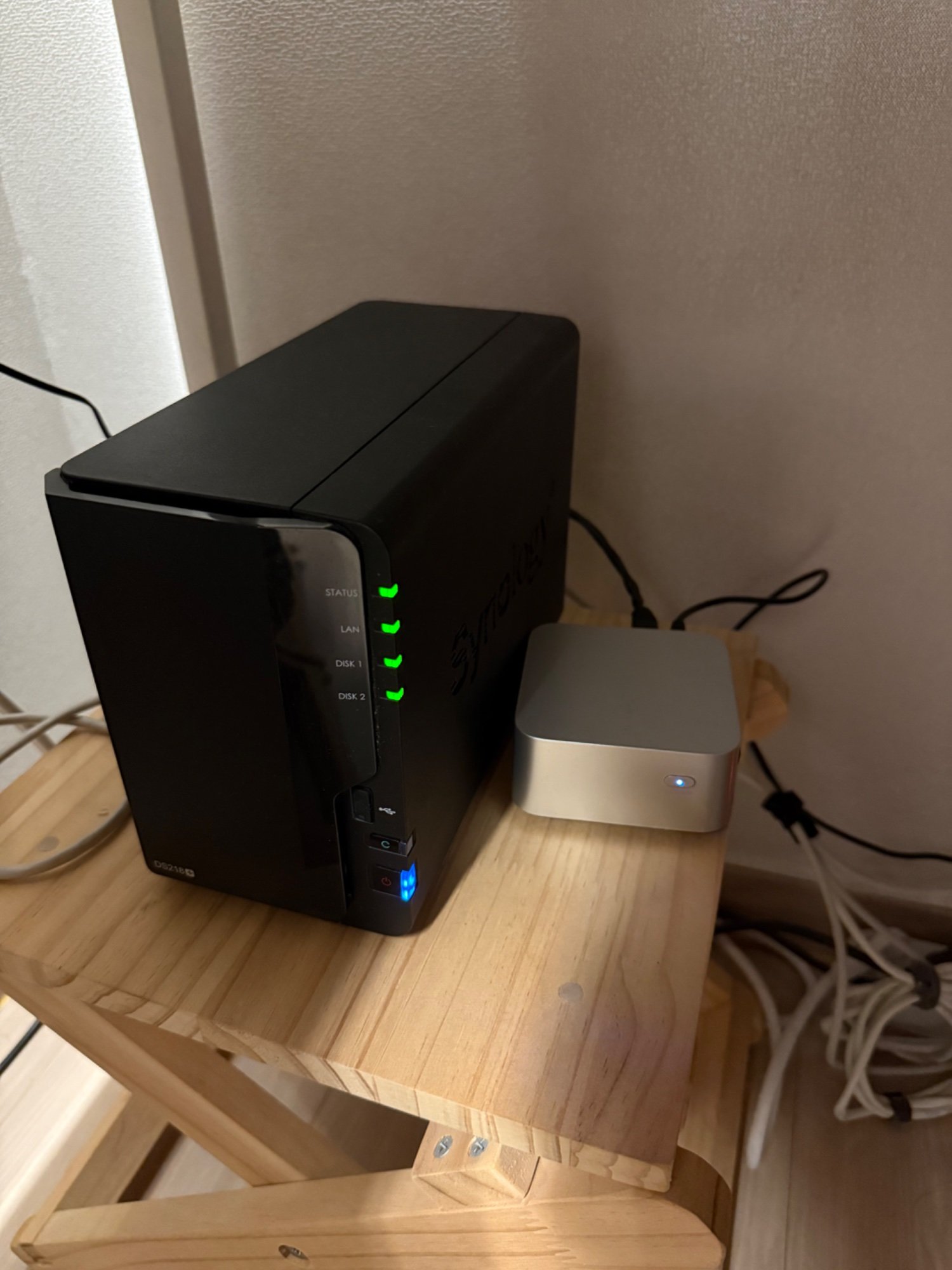
    홈서버를 구성하기 위해 사용 중인 장비를 한자리에 모았습니다. 아직 구축을 마친 단계는 아니며, 어떤 장비에 어떤 역할을 맡길지 정리하고 있습니다. 처음부터 큰 비용을 들이기보다는 보유한 장비를 활용해 필요한 기능부터 하나씩 추가할 계획입니다.

    내 환경: 2베이 NAS + 소형 미니 PC

    OS와 Docker, 스토리지 구성 및 세부 버전은 설치 후 실제 적용한 내용을 기준으로 다음 글부터 기록하겠습니다.

    2베이 NAS와 미니 PC로 구성한 홈서버 장비

    기본 방향은 NAS와 미니 PC의 역할을 분리하는 것입니다. NAS는 파일 보관과 백업을 담당하고, 미니 PC에서는 Docker Compose를 이용해 필요한 서비스를 운영하려고 합니다. 저장 공간과 애플리케이션을 나누어 관리하면 장애가 발생하거나 장비를 교체할 때 대응하기가 한결 수월합니다.

    비용을 줄인다고 해서 가장 저렴한 장비만 고를 생각은 없습니다. 홈서버는 24시간 가동할 가능성이 높기 때문에 소비전력과 소음, 발열도 함께 고려해야 합니다. 기존 장비를 우선 사용하고 메모리나 저장장치처럼 효과가 큰 부분만 보강하는 방식으로 전체 비용을 관리할 예정입니다.

    홈서버를 구축하면 파일을 특정 외부 서비스에만 의존하지 않고 직접 관리할 수 있습니다. 개인 클라우드, 사진 백업, 문서 보관뿐 아니라 리버스 프록시와 모니터링, 개발용 컨테이너 등 필요한 서비스를 목적에 맞게 구성할 수 있습니다. 다만 외부 접속을 허용하려면 HTTPS와 계정 보안, 방화벽, 업데이트 정책도 함께 준비해야 합니다.

    다음 글부터는 장비별 역할 분담, OS 설치, Docker와 Compose v2 구성, 스토리지 연결, 백업 정책, 외부 접속 및 보안 설정을 차례로 다룰 예정입니다. 실제 설치 과정에서 확인한 버전과 설정값, 시행착오를 바탕으로 연속해서 기록하겠습니다.